Zur Android-Alpha anmelden
Die Android-Version ist vor dem Start für Tester kostenlos. Vier Schritte, etwa zwei Minuten.
Nutze in jedem Schritt dasselbe Google-Konto: das Konto im Play Store deines Android-Geräts. Die Bilder zeigen Googles Seiten auf Englisch; auf Deutsch sitzt die Schaltfläche an derselben Stelle. Drücke die grün umrandete.
1 Tritt der Tester-Gruppe bei
Öffne die Gruppe und klicke auf „Join group“ (Gruppe beitreten). Ein Fenster öffnet sich: Klicke unten noch einmal auf „Join group“. Die Seite zeigt dann „Successfully joined the group“. Die Gruppe nur zu öffnen reicht nicht: Du musst beitreten.
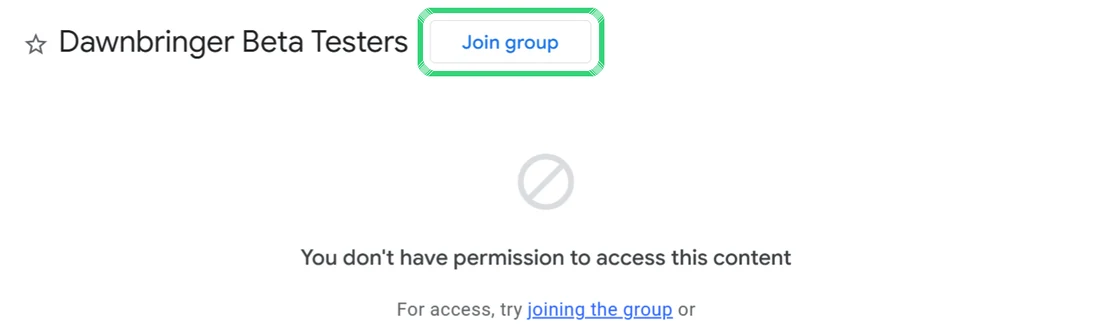
Die Gruppenseite. Klicke auf „Join group“, grün umrandet. 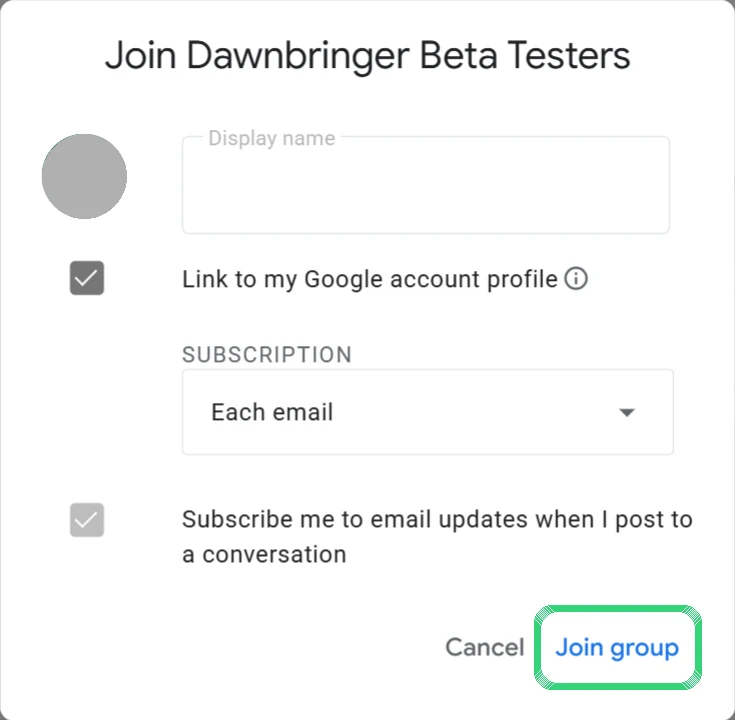
Das Fenster, das sich öffnet. Klicke unten auf „Join group“; das Namensfeld kann bleiben, wie es ist. 2 Werde Tester
Öffne mit demselben Konto die Testseite und klicke auf „Become a tester“. Warte, bis die Seite „You are a tester.“ anzeigt.
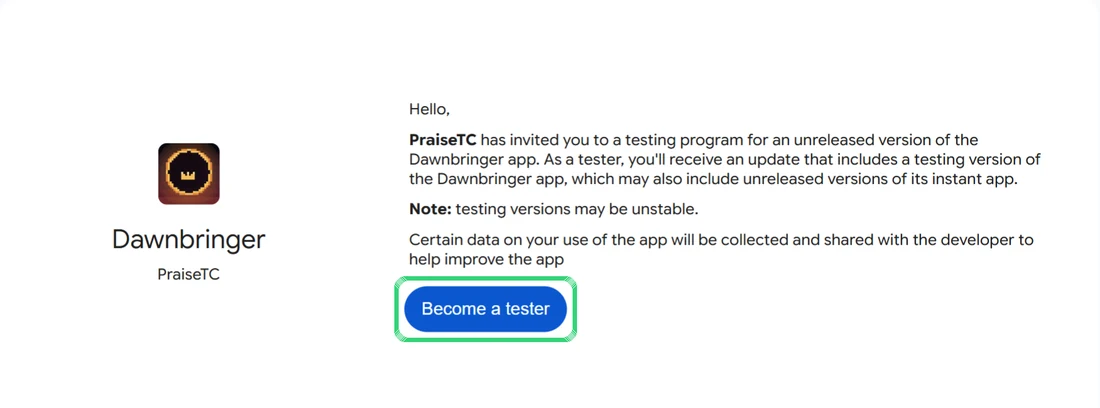
Die Testseite. Klicke auf „Become a tester“. 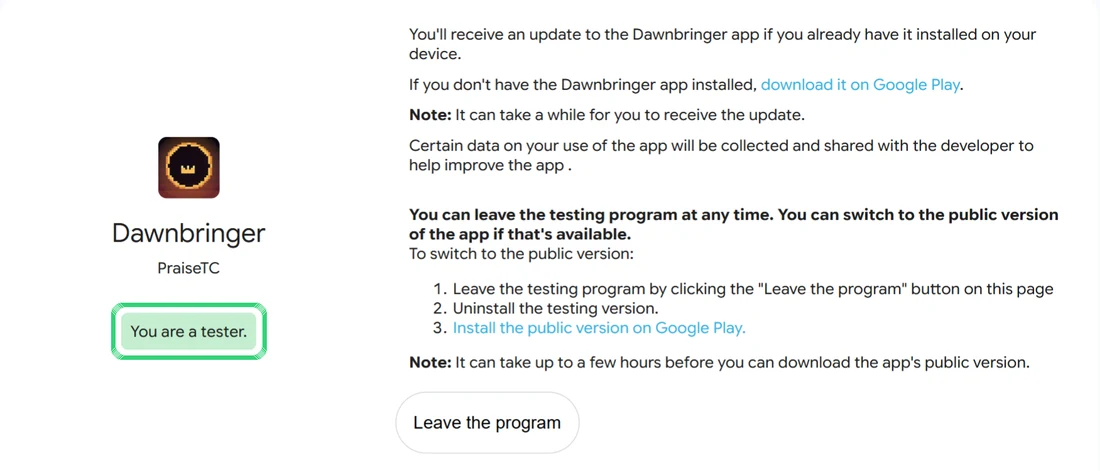
Fertig: Die Seite zeigt „You are a tester.“ (Du bist Tester). 3 Öffne das Spiel auf dem Handy
Öffne das Spiel auf deinem Android-Handy oder -Tablet bei Google Play. Die Seite heißt „Dawnbringer (Early Access)“. Tippe auf die blaue Schaltfläche mit dem Preis. Meldet Google Play, die Seite sei nicht gefunden worden, ist Schritt 2 noch nicht abgeschlossen: Geh zurück zu Schritt 2, prüfe das Google-Konto und warte ein paar Minuten.
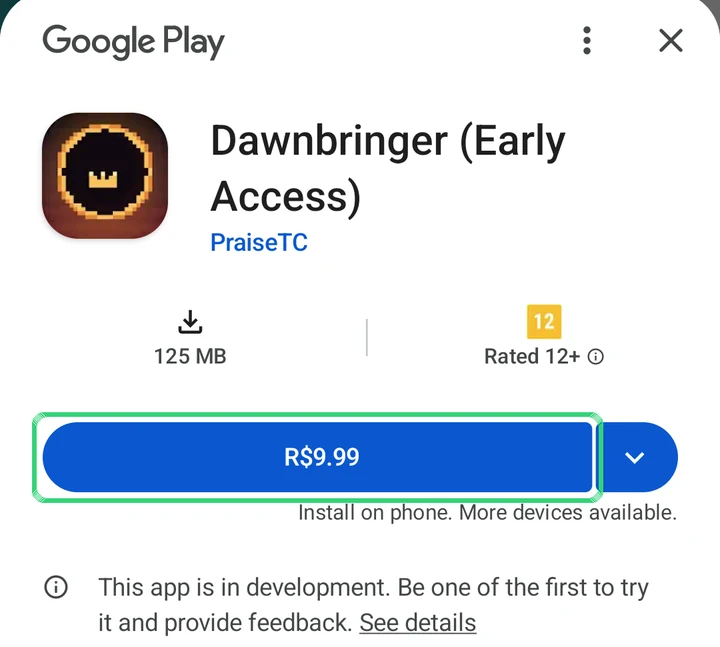
Google Play auf dem Handy. Tippe auf die blaue Preis-Schaltfläche. 4 Bestätige mit der Testkarte
Google Play öffnet die Zahlungsseite. Prüfe, dass als Zahlungsmethode „Test card, always approves“ steht und die Seite von einer Testbestellung spricht, und tippe dann auf „1-tap buy“. Das Spiel wird installiert, und nichts wird abgebucht.
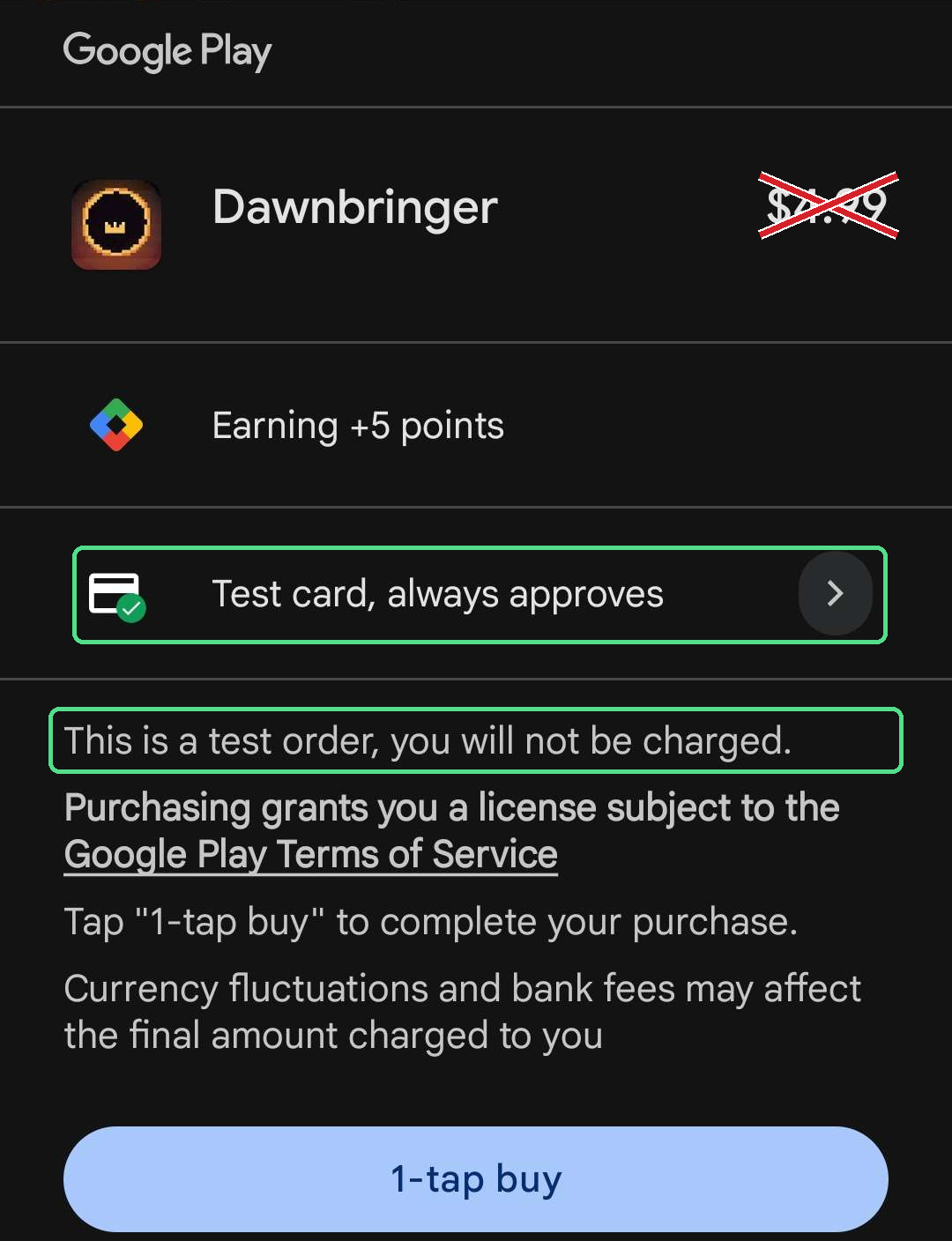
Markierter Screenshot der Android-Testzahlung. Das X streicht den fiktiven Betrag durch. Grün markiert sind die Testkarte und Googles Hinweis: Dies ist eine Testbestellung, dir wird nichts berechnet.
Die kostenlose Demo auf Android
Die Demo ist eine eigene App, Dawnbringer Demo, und hat keinen Zahlungsschritt. Öffne nach Schritt 1 mit demselben Konto die Testseite der Demo, klicke auf „Become a tester“ und installiere sie dann bei Google Play.
Der kostenlose Alpha-Zugang endet mit dem Release. Die Teilnahme ist kein Kauf der fertigen Version.
Hilfe bei der Installation?
Nutze in jedem Schritt dasselbe Konto: Gruppe, Testseite und Play Store. Wenn du mehrere Google-Konten hast, prüfe das Profilbild auf jeder Seite und in der Store-App.
Was bedeutet Test card, always approves?
Das ist die Testkarte von Google Play. Steht bei der Zahlungsart Test card, always approves, wird nur ein Kauf simuliert und kein echtes Geld abgebucht. Wird deine eigene Karte oder eine andere echte Zahlungsart angezeigt, bestätige nicht. Prüfe das Konto in allen drei Schritten; bleibt das Problem, schreib uns, dann schalten wir dein Konto frei: dawnbringergame@gmail.com
Das Spiel fehlt oder du kannst nicht am Test teilnehmen?
Prüfe, ob du mit deinem Play-Store-Konto der Gruppe und dem Test beigetreten bist. Warte einige Minuten und öffne die Testseite erneut. Wenn der Zugang weiter fehlt, sende ein Bild der Meldung ohne Zahlungsdaten an dawnbringergame@gmail.com